# GROWI AI Agent のセットアップと管理
GROWI v8.0 で、AI 連携機能はエージェント駆動の GROWI AI Agent へ全面的に刷新されました。あわせて、利用する LLM プロバイダを複数から選べるようになり、設定は管理画面の「AI 設定」に集約されました。
このページでは、管理者が GROWI AI Agent を有効化し、プロバイダとモデルを設定する手順を説明します。
WARNING
v8.0 では、従来の OpenAI ベースの設定(旧「ナレッジアシスタント」向けの環境変数など)は廃止され、自動移行は行われません。旧バージョンの設定のままではアップグレード後に動作しないため、以下の手順で改めて設定してください。
# AI 設定画面を開く
管理画面の左メニューから「AI 設定」(/admin/ai)を開きます。
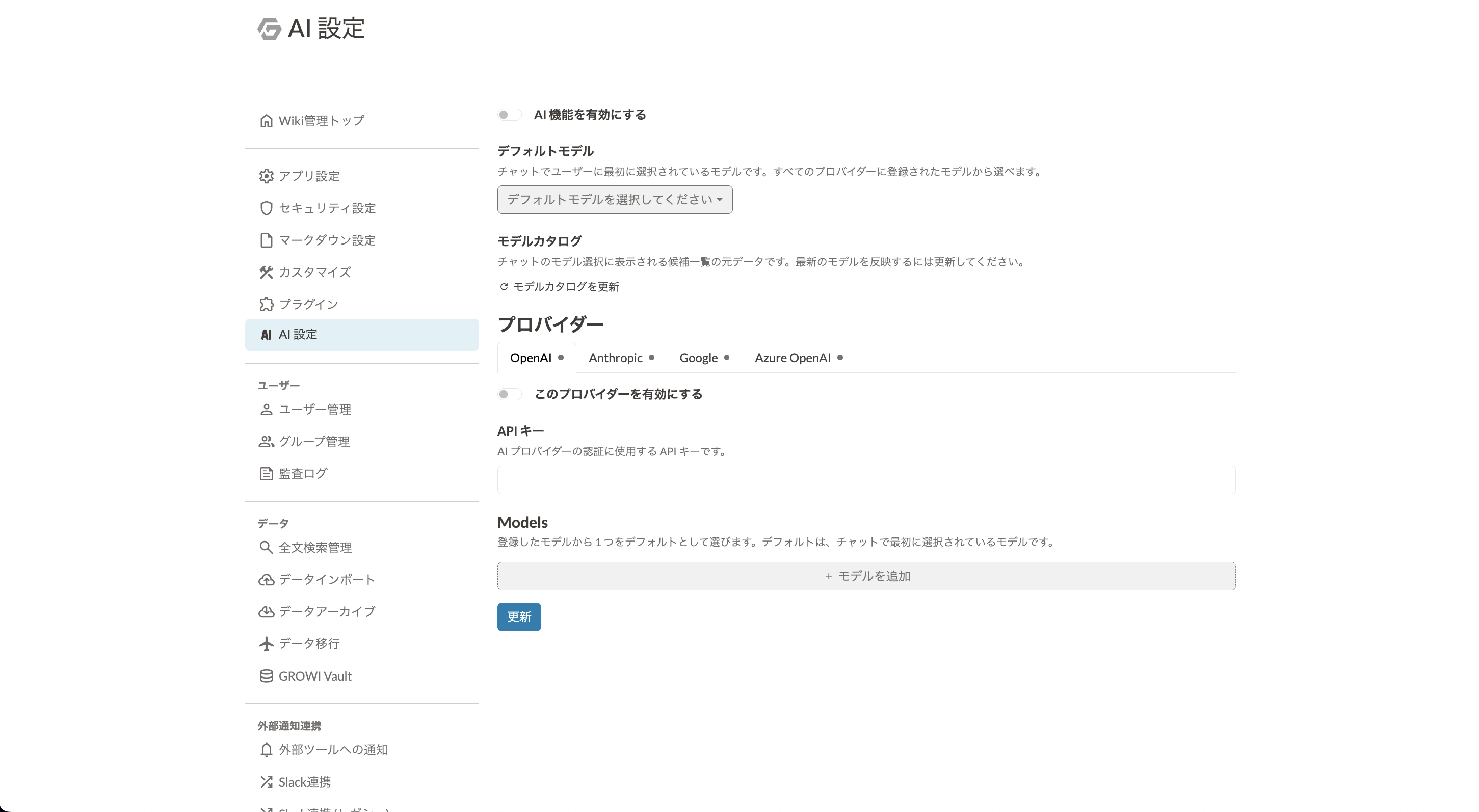
AI 設定画面は、大きく次の要素で構成されます。
- AI 機能を有効にする — GROWI AI Agent 全体のオン/オフ
- デフォルトモデル — チャットで最初に選択されるモデル
- モデルカタログ — モデル候補一覧の更新
- プロバイダー — LLM プロバイダごとの有効化・接続設定・モデル登録
設定を変更したら、画面下部の「更新」ボタンで保存します。設定はサーバの再起動なしに反映されます。
# AI 機能を有効にする
「AI 機能を有効にする」をオンにすると、GROWI AI Agent が有効になります。
ただし、有効にしただけでは動作しません。利用可能なプロバイダ(有効かつ接続設定が完了しているもの)に、少なくとも 1 つのモデルが登録されている必要があります。設定が未完了の場合は、「AI は有効になっていますが設定が完了していないため、設定を完了するまで動作しません。」という警告が表示されます。
# プロバイダーを設定する
利用する LLM プロバイダを、次の 4 つから選べます。複数を同時に有効にできます。
- OpenAI
- Anthropic
- Azure OpenAI
「プロバイダー」セクションのタブでプロバイダを切り替えます。各タブには、設定状態を示す色付きのドットが表示されます。
- 緑 — 利用可能(有効かつ接続設定が完了している)
- 灰色 — 無効(有効になっていない)
- 黄色 — 設定が未完了(有効だが接続設定が不足している)
# プロバイダを有効にして API キーを設定する
- 使用するプロバイダのタブを開き、「このプロバイダーを有効にする」をオンにします。
- 「API キー」に、各プロバイダで取得した API キーを入力します。
API キーは書き込み専用です。保存後は画面に表示されず、入力欄には「(設定済み)」と表示されます。キーを変更する場合のみ新しい値を入力してください。空欄のまま保存すると、保存済みのキーがそのまま保持されます。
WARNING
プロバイダを有効にしても API キーが設定されていない場合、そのプロバイダのモデルはユーザーに提供されません。
# Azure OpenAI を利用する場合
Azure OpenAI では、API キーに加えてエンドポイントの設定が必要です。「Azure OpenAI 設定」で次のいずれかを指定します。
- Azure リソース名 — 標準エンドポイント
https://<リソース名>.openai.azure.comを組み立てます。通常(グローバル)の Azure クラウドではこちらを使用します。 - Azure ベース URL — ソブリンクラウド(例: Azure Government)、API Management ゲートウェイ、プロキシ経由の場合に、リソース名の代わりに使用します。両方を設定した場合はベース URL が優先されます。
- Azure API バージョン — 任意。空欄の場合はデフォルトが使用されます。特定のデプロイメントが特定の API バージョンを要求する場合のみ設定します。
Microsoft Entra ID による認証を使う場合は、「Microsoft Entra ID を使用する」をオンにします。この場合、API キーは使用されず、資格情報は Azure 環境から自動的に解決されます。GROWI を Azure 上でマネージド ID やワークロード ID を有効にして動かしている場合、追加設定は不要です。それ以外の環境では、GROWI サーバに AZURE_TENANT_ID・AZURE_CLIENT_ID・AZURE_CLIENT_SECRET を設定してください。
# モデルを登録する
各プロバイダのタブ内「Models」で、ユーザーがチャットで選択できるモデルを登録します。ここで登録したモデルだけが、チャットのモデル選択に表示されます。
- モデルを追加(Azure OpenAI では「デプロイメントを追加」)でモデルを追加します。
- OpenAI・Anthropic・Google では、モデルカタログをもとにした一覧からモデル名を選びます。
- Azure OpenAI では、モデル名の代わりに「デプロイメント名」を直接入力します。
- 同じプロバイダ内で同じモデルを重複して登録できません。
# プロバイダーオプション(任意)
モデルごとに、プロバイダー固有のオプションを JSON で指定できます。書き方は AI SDK のドキュメント (opens new window) を参照してください。JSON の形式が正しくない場合はエラーが表示され、保存できません。
# モデルカタログを更新する
モデルカタログは、モデルを選ぶ際の候補一覧の元データです。最新のモデルを反映するには、「モデルカタログを更新」を実行します。
WARNING
モデルカタログの更新では、最新のモデル一覧を取得するために外部サービス(https://models.dev/api.json)への通信が発生します。
更新に失敗した場合は、直前まで使用していたカタログがそのまま使われます。
# デフォルトモデルを選ぶ
「デフォルトモデル」で、チャットでユーザーが最初に選択するモデルを 1 つ選びます。すべてのプロバイダに登録したモデルの中から選択できます。ユーザーはチャット画面でモデルを変更できます。
# 設定を保存して動作を確認する
画面下部の「更新」ボタンで設定を保存します。
利用可能なプロバイダに少なくとも 1 つのモデルが登録され、デフォルトモデルが設定されていれば、GROWI AI Agent が利用できるようになります。GROWI 画面の左サイドバーに「GROWI AI Agent」アイコンが表示されることを確認してください。
使い方は GROWI AI Agent を使う を参照してください。
# 環境変数で設定する
GROWI AI Agent の設定は、管理画面の代わりに環境変数でも指定できます。管理画面(DB)に保存された値と環境変数の両方が存在する場合は、管理画面で保存した値が優先され、環境変数は無視されます。
AI_USES_ONLY_ENV_VARS_FOR_SOME_OPTIONS を true にすると、接続設定(AI 機能の有効化・プロバイダの有効化・API キー)を環境変数に固定できます。この場合、管理画面の該当項目は編集できなくなります。なお、この固定モードでも、登録するモデルやデフォルトモデルの設定は管理画面から変更できます。
各環境変数の一覧は 環境変数 ページの「GROWI AI Agent オプション」を参照してください。